
Download File Rename Pro – Schnelles, kostenloses, sicheres Stapel‑Umbenennungstool
Übersicht
File Rename Pro ist ein leichtgewichtiges, aber leistungsstarkes Stapel‑Umbenennungs‑Utility, das für Nutzer entwickelt wurde, die regelmäßig große Sammlungen digitaler Dateien verwalten. Egal, ob Sie ein Fotograf sind, der tausende Bilder sortiert, ein Entwickler, der Code‑Snippets organisiert, oder ein Büro‑Administrator, der Dokumentenarchive verwaltet – File Rename Pro ermöglicht das Umbenennen einer Stapel‑Dateien mit nur wenigen Klicks. Die Oberfläche ist übersichtlich, der Arbeitsablauf intuitiv, und die zugrunde liegende Engine kann tausende Dateien in Sekunden verarbeiten, ohne die Systemleistung zu beeinträchtigen.
Im Gegensatz zu generischen Dateiexplorern, die ein manuelles Umbenennen Datei für Datei erfordern, bietet dieses Tool flexible Namensmuster, Metadaten‑Extraktion und erweiterte Vorschaufunktionen, sodass Sie immer genau wissen, wie jede Datei umbenannt wird, bevor Sie den Vorgang bestätigen. Die Anwendung ist kostenlos zum Download verfügbar, erhält regelmäßige Sicherheitsupdates und läuft auf den gängigsten Betriebssystemen, was sie zu einem zuverlässigen Begleiter für Windows‑ und macOS‑Power‑User macht. Ihr geringer Speicherverbrauch und der Offline‑Betrieb ermöglichen den Einsatz in restriktiven Unternehmensnetzwerken, ohne Datenschutz‑ oder Datenleck‑Risiken.
Kurz gesagt, File Rename Pro kombiniert Geschwindigkeit, Sicherheit und Einfachheit in einem einzigen, herunterladbaren Paket, das eine lästige Aufgabe in einen schnellen, wiederholbaren Prozess verwandelt.
Hauptfunktionen
- Batch‑Renaming‑Engine: Benennen Sie tausende Dateien in einem einzigen Vorgang mit Unterstützung für benutzerdefinierte Namensschemata.
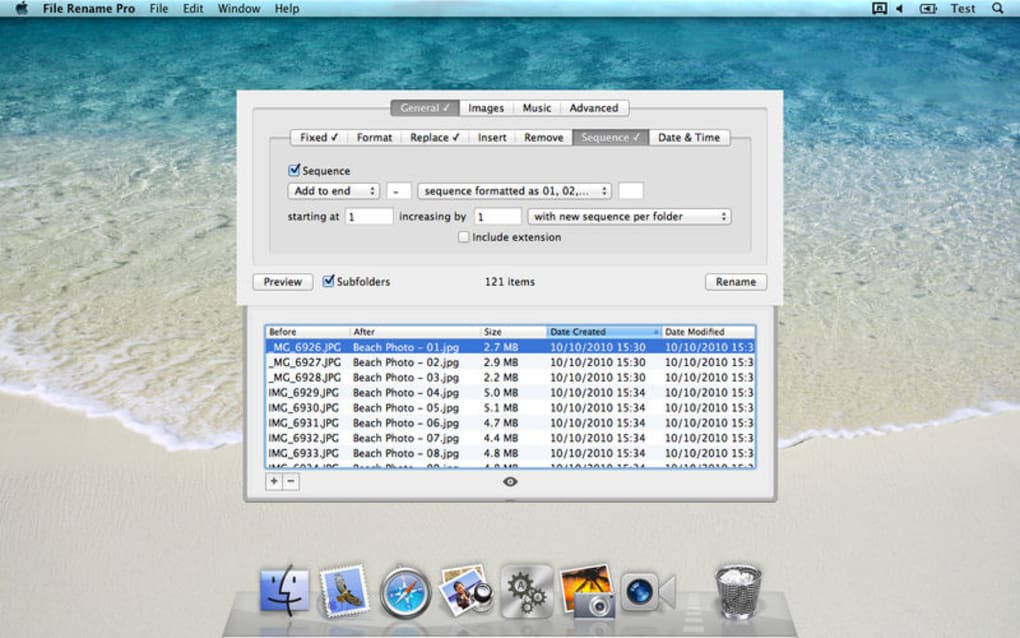
- Muster‑basierte Regeln: Verwenden Sie fortlaufende Nummern, Datumsstempel, benutzerdefinierten Text oder reguläre Ausdrücke, um dynamische Dateinamen zu erstellen.
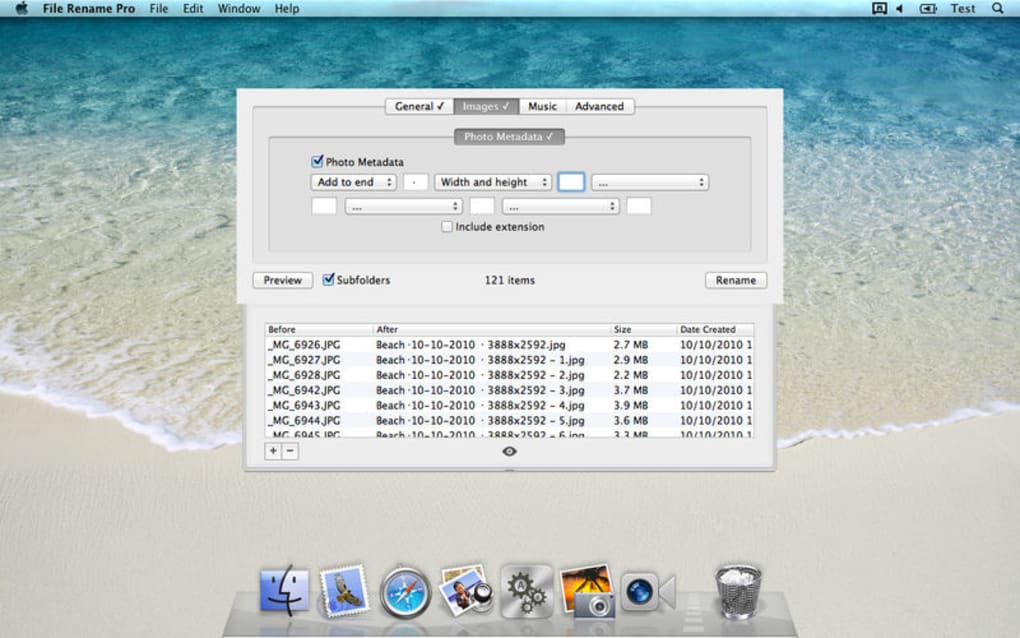
- Metadaten‑Integration: Ziehen Sie EXIF‑Daten aus Fotos, ID3‑Tags aus Audiodateien oder PDF‑Metadaten, um kontextbezogene Namen zu erzeugen.
- Echtzeit‑Vorschau: Sehen Sie eine Live‑Vorschau der neuen Dateinamen, bevor Sie Änderungen übernehmen, und reduzieren Sie das Fehlerrisiko.
- Rückgängig & Verlauf: Setzen Sie die letzte Umbenennung zurück oder durchsuchen Sie ein Verlaufsprotokoll für Auditzwecke.
- Mehrfach‑Ordner‑Unterstützung: Verarbeiten Sie Dateien in verschachtelten Verzeichnissen, ohne das Hauptfenster zu verlassen.
- Einstellungen exportieren/importieren: Speichern Sie Ihre Umbenennungsvorlagen als Templates und teilen Sie sie mit Teamkollegen.
- Sichere Offline‑Ausführung: Keine Internetverbindung erforderlich; die gesamte Verarbeitung erfolgt lokal auf Ihrem Gerät.
- Leichter Installer: Unter 5 MB Download‑Größe, schnelle Installation und minimale Systembelastung.
- Regelmäßige kostenlose Updates: Erhalten Sie Sicherheits-Patches und Funktionsverbesserungen ohne zusätzliche Kosten.
Installations‑ & Nutzungsanleitung
Schritt‑für‑Schritt‑Installation
1. Installer herunterladen: Klicken Sie auf den „Download File Rename Pro“-Button auf der offiziellen Seite. Die Datei ist eine signierte ausführbare Datei für Windows (FileRenamePro‑Setup.exe) und ein dmg‑Paket für macOS (FileRenamePro‑Installer.dmg).
2.
Installer ausführen: Unter Windows doppelklicken Sie die .exe‑Datei und folgen dem Assistenten. Akzeptieren Sie die Lizenzvereinbarung, wählen Sie den Zielordner (Standard ist C:\Program Files\File Rename Pro) und klicken Sie auf „Installieren“. Unter macOS öffnen Sie die .dmg, ziehen die App in den Ordner Applications und bestätigen etwaige Sicherheitsabfragen.
3.
Einrichtung abschließen: Nach der Installation starten Sie die Anwendung. Der erste Start zeigt eine kurze Willkommens‑Tour mit den Hauptbereichen – „Quellordner“, „Umbenennungsregeln“ und „Vorschau“.
Grundlegender Umbenennungs‑Workflow
1. Dateien auswählen: Klicken Sie auf „Ordner hinzufügen“ oder „Dateien hinzufügen“, um die zu benennenden Elemente zu laden. Das Programm listet sie automatisch in einer sortierbaren Tabelle auf.
2.
Regelsatz wählen: Im Bereich „Umbenennungsregeln“ wählen Sie eine vordefinierte Vorlage (z. B. „Datum + fortlaufende Nummer“) oder erstellen eine eigene Regel über den „+ Regel hinzufügen“-Button.
3. Parameter konfigurieren: Legen Sie die Startnummer fest, wählen Sie ein Trennzeichen, geben Sie das Datumsformat an oder ordnen Sie Metadaten‑Felder zu.
Jede Änderung aktualisiert die Live‑Vorschau sofort.
4. Vorschau & Prüfung: Durchsuchen Sie die Vorschau‑Spalte, um sicherzustellen, dass jeder Dateiname den Erwartungen entspricht. Sie können „Konflikte anzeigen“ aktivieren, um doppelte Namen hervorzuheben.
5.
Ausführen: Drücken Sie den „Umbenennen“-Button. Ein Fortschrittsbalken zeigt den Status an, und nach Abschluss erscheint ein Zusammenfassungs‑Dialog mit Erfolgsmeldung, eventuell übersprungenen Dateien und einer „Rückgängig“-Option, falls nötig.
Erweiterte Tipps
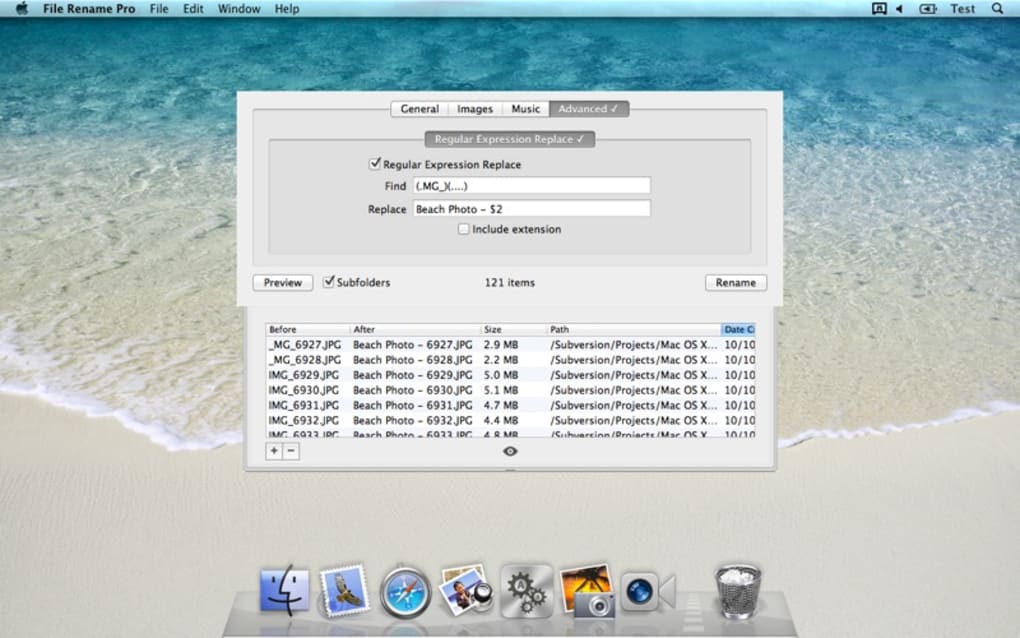
• Reguläre Ausdrücke verwenden: Für Power‑User ermöglicht die „Regex“-Regel Muster‑Matching und Ersetzung bei komplexen Dateinamen.
• Batch‑Export‑Templates: Speichern Sie häufig genutzte Regelsätze als *.frp‑Templates und importieren Sie sie auf anderen Rechnern.
• Tastenkombinationen: Drücken Sie Ctrl + O, um einen Ordner zu öffnen, Ctrl + R, um das Umbenennen zu starten, und Ctrl + Z, um die letzte Operation rückgängig zu machen.
• Integration mit Skripten: File Rename Pro unterstützt Befehlszeilen‑Argumente, sodass Sie es aus Batch‑Dateien oder Automatisierungstools wie PowerShell aufrufen können.
Kompatibilität, Vor‑ und Nachteile
File Rename Pro läuft nativ auf Windows 10, Windows 11 und macOS 10.15 (Catalina) oder neuer. Die Anwendung wurde mit einem plattformübergreifenden Framework entwickelt, sodass das Benutzererlebnis in beiden Umgebungen konsistent ist. Mindestanforderungen sind ein 1 GHz‑Prozessor, 512 MB RAM und 20 MB freier Festplattenspeicher. Es wird keine zusätzliche Laufzeitumgebung (wie Java oder .NET) benötigt, was sie ideal für Rechner mit strengen IT‑Richtlinien macht.
Vorteile
- Blitzschnelle Stapelverarbeitung, selbst bei Zehntausenden von Dateien.
- Intuitive Benutzeroberfläche mit Echtzeit‑Vorschau eliminiert Rätselraten.
- Umfangreiche Regelbibliothek unterstützt Metadaten, Regex und benutzerdefinierte Muster.
- Kostenloser Download und regelmäßige Sicherheitsupdates.
- Geringer Speicherverbrauch; läuft reibungslos auf älterer Hardware.
Nachteile
- Keine integrierte Cloud‑Synchronisation; Nutzer müssen Backups manuell verwalten.
- Erweiterte Regex‑Funktionen können für Anfänger eine Lernkurve darstellen.
- Nur für Windows und macOS verfügbar; keine native Linux‑Version (kann jedoch über Wine laufen).
Häufig gestellte Fragen
Kann File Rename Pro Dateien auf externen Laufwerken umbenennen?
Ja. Die Anwendung greift auf jedes eingehängte Volume zu, sodass Sie Stapel‑Umbenennungen auf USB‑Sticks, externen HDDs oder Netzwerkfreigaben genauso durchführen können wie auf einem lokalen Laufwerk.
Gibt es ein Limit für die Anzahl der Dateien, die ich gleichzeitig umbenennen kann?
Praktisch gibt es kein festes Limit. Die einzigen Beschränkungen sind RAM und CPU Ihres Systems. Nutzer haben erfolgreich über 100.000 Dateien in einem einzigen Vorgang umbenannt, ohne Probleme.
Wie geht File Rename Pro mit doppelten Dateinamen um?
Wenn ein generierter Name bereits existiert, hebt die Vorschau den Konflikt rot hervor. Sie können die Option „Auto‑Increment“ aktivieren, um automatisch ein eindeutiges Suffix anzuhängen, oder die Regel manuell anpassen, um Duplikate zu vermeiden.
Kann ich einen Umbenennungsvorgang rückgängig machen, nachdem das Programm geschlossen wurde?
File Rename Pro speichert ein temporäres Protokoll des letzten Vorgangs. Solange Sie das Protokoll nicht gelöscht oder den Anwendungsdaten‑Ordner nicht entfernt haben, können Sie das Programm erneut öffnen und auf „Rückgängig“ klicken, um die vorherigen Namen wiederherzustellen.
Ist die Software sicher für den Einsatz mit vertraulichen Dateien?
Absolut. Die gesamte Verarbeitung erfolgt lokal; es werden keine Daten an externe Server übertragen. Der Installer ist digital signiert, und regelmäßige Updates beheben etwaige Sicherheitslücken.
Fazit & Handlungsaufruf
File Rename Pro liefert genau das, was sein Name verspricht: eine schnelle, sichere und kostenlose Lösung für das Stapel‑Umbenennen von Dateien. Seine funktionsreiche Engine, die intuitive Vorschau und die plattformübergreifende Kompatibilität machen es zu einem unverzichtbaren Werkzeug für alle, die regelmäßig mit großen Dateimengen arbeiten. Zwar fehlt eine native Linux‑Unterstützung und eine erweiterte Cloud‑Integration, doch die Kernfunktionalität ist robust genug, um diese kleinen Nachteile zu überwiegen. Wenn Sie Ihren Workflow optimieren, lästiges manuelles Umbenennen eliminieren und Ihr Dateisystem organisiert halten möchten, gibt es heute keine bessere Option auf dem Markt.
Bereit für ein müheloses Umbenennen? Free Download die neueste Version von File Rename Pro jetzt und beginnen Sie mit Zuversicht zu benennen.
Vorteile: Geschwindigkeit, UI‑Einfachheit, Metadaten‑Unterstützung.
Nachteile: Keine Linux‑Version, Lernkurve für Regex.







